miseorder 導入ガイド

お店に合う使い方を選ぶ

miseorder は機能を全部使う必要はありません。お手持ちのパソコン・iPad・Android タブレット・スマホで始められ、端末の台数に制限はありません。 「QR 注文だけ」から、会計票の QR・レシート・キャッシュドロワーまで、必要になったら足していけます。

店内 QR オーダー・テイクアウト・お会計は Free プラン(月額 0 円)で始められます。 お会計は、支払いの記録とブラウザからのレシート印刷が Free、ドロワーの自動開放などがスタンダードです(一部スタンダード)。 スタンダード の印があるシーン・機能 (Epson プリンターでの自動印刷とキャッシュドロワーの連動、Square ターミナルとの自動連携、コース・食べ放題/飲み放題)は、 スタンダードプラン(月額3,980円・税込)の機能です。 メール認証から30日間は、スタンダードの全機能を無料でお試しいただけます。 料金プランを見る

お店の使い方はどれですか?

4 つの利用シーン

1

店内 QR オーダー

お客様のスマホで注文。今のレジはそのまま、注文を聞きに行く回数が減ります。

店内 QR オーダーのイラスト 席に座ったお客様が、テーブルの QR コードを読み取ったスマホで注文し、注文がお店のカウンターに届く様子。 お店に届く

受け方は 3 つから選べます

注文一覧
Free
キッチン画面
Free
Epson 自動印刷
スタンダード
お客様のスマホの注文が、お店に届きます。受け方は、お店に合わせて 3 つから選べます(下で比べられます)。

こんなお店に

  • 1〜2 人で運営する小規模店
  • レジ・POS は今のものを使いたい
  • まず無料で試したい

必要な機器

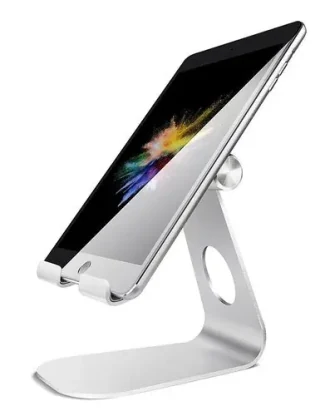
お店の端末
1 台
📱
お客様の
スマホ

※ お店の端末は、パソコン・iPad・Android タブレット・スマホのどれでも使えます。

主な機能

  • テーブル QR 注文
  • 注文一覧・キッチン画面
  • 注文ステータス管理(調理中 / 提供済)
  • メニュー管理
現場の流れ
QR 読取 スマホ注文 お店に届く 調理・提供 会計(今のレジ、または miseorder)
注文の受け方を選ぶ
注文一覧で受けるFree

機器を増やさない、いちばん小さい始め方。レジ横の端末 1 台で注文を確認します。

機器:お店の端末 1 台

キッチン画面で受けるFree

厨房にタブレットを置いて、紙を使わず画面で確認。通知音が鳴り、調理中 → 提供済を画面で切り替えます。

機器:厨房用のタブレット

伝票を自動で印刷するスタンダード

注文と同時に、Epson プリンターから調理指示票を自動印刷。画面を見続けられない厨房(ラーメン / 居酒屋 / 定食店)に。再印刷もできます。

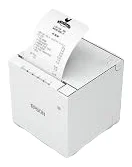
機器:お店の端末 + 対応する Epson プリンター(この受け方では必要)

Epson プリンターでの自動印刷(Server Direct Print)はスタンダードプランの機能です。 Free プランでは、キッチン画面から注文ごとに印刷するブラウザ印刷をご利用いただけます。方式の比較は厨房印刷の方式と選び方をご覧ください。
動作確認済み構成:Epson TM-m30III-H + Epson Server Direct Print
2

レジ・お会計一部スタンダード

会計票の QR を読むだけで、そのお席の会計画面が開きます。支払いの記録、レシート、ドロワーまで。

レジ・お会計のイラスト お客様が出した QR つきの会計票を、スタッフがレジの端末で読み取り、会計画面に金額が表示されて支払いを記録する様子。 QR で会計画面へ

機器は、使う機能に合わせて追加

レシート印刷
Free から
ドロワー自動開放
スタンダード
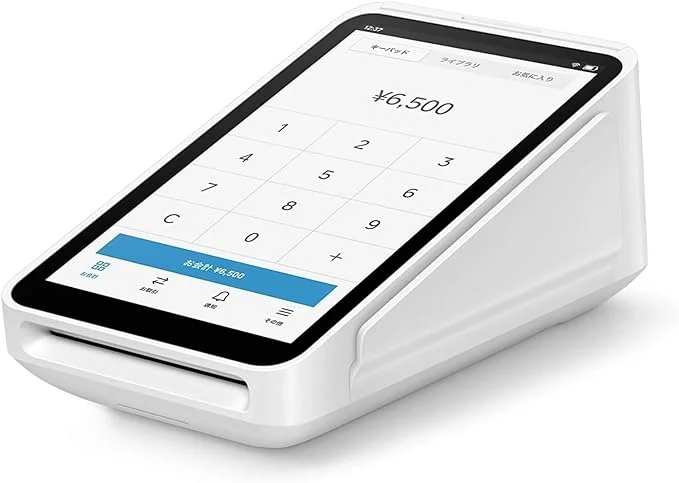
Square ターミナル連携
スタンダード

会計画面の確認と支払いの記録は、お店の端末 1 台・Free で使えます。QR 付き会計票を紙で渡す場合はプリンターが必要です(ブラウザ印刷なら機種を問いません)。レシート・ドロワー・Square ターミナルは、使う機能に合わせて追加します。

レジ・お会計:QR 付きの会計票をレジの端末で読むと会計画面が開き、支払いを記録できます。会計票を紙で渡す場合はプリンターが必要です。

こんなお店に

  • 店内飲食で食後会計
  • 「何番卓ですか」の聞き違いを防ぎたい
  • 現金会計がある・レシートを出したい

使う機器

レジ用の
端末
プリンター
(紙で出す場合)
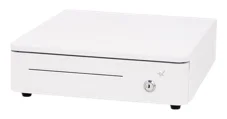
キャッシュ
ドロワー
(自動開放する場合)
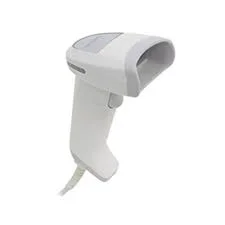
QR
スキャナー
(任意)

※ 必ず要るのはレジ用の端末だけです。ほかは、使う機能によって必要になります。

  • 会計票・レシートを紙で出す場合:プリンターが必要です(ブラウザ印刷なら機種を問いません)。
  • ドロワーを自動で開ける場合(スタンダード):対応する Epson プリンターと、それにつなぐキャッシュドロワーが必要です。
  • 専用 QR スキャナーは不要です。レジ用 iPad のカメラで会計票 QR を読み取れます(任意)。

主な機能

  • QR 付き会計票発行
  • 会計スキャン入口・支払い処理画面
  • 支払い方法の記録・お釣りの計算
  • レシート印刷
  • 現金ドロワー自動開放スタンダード
現場の流れ
提供時に会計票を渡す 食後 お客様がレジへ 会計票 QR 読取 支払い方法 選択 受取金額 / お釣り レシート印刷 ドロワー自動開(スタンダード) 会計完了
どこまで使うかを選ぶ

表は横にスクロールできます →

機能Freeスタンダードその機能に使う機器
会計票の QR で会計画面を開く○○会計票を印刷するプリンター(ブラウザ印刷なら機種を問いません)
支払い方法の記録・お釣りの計算○○なし(レジ用の端末だけ)
レシートの印刷○ブラウザ印刷○Epson で自動印刷プリンター
キャッシュドロワーを自動で開ける—○対応する Epson プリンター + それにつなぐドロワー
Square ターミナルへ会計金額を送る—○Square ターミナル
支払いの記録と、ブラウザからのレシート印刷は Free プランでもご利用いただけます。 Epson プリンターでのレシート自動印刷と、キャッシュドロワーの自動開放はスタンダードプランの機能です。
ご注意:miseorder 内の支払い処理画面を開く機能です。Square ターミナル(自動連携はスタンダードプランの機能)をお使いの場合は、この画面から会計金額を端末へ自動送信でき、決済結果も自動反映されます(金額の二度打ち不要)。その他の決済端末・外部 POS への金額自動送信ではありません。お支払いの操作そのものは、お客様が決済端末で行います。
動作確認済み構成:Epson TM-m30III-H + キャッシュドロワー(RJ11 / RJ12 接続。スター精密 MJD36M WT JP、BUSICOM BC-DW1100 で確認)+ USB キーボード型 QR スキャナー
3

テイクアウト

専用の QR で注文を受け、受取番号でお渡し。お支払いは店頭です。

1専用の QR で注文
2受取番号が出る
3調理中 → 受取可呼び出し画面に番号
4番号でお渡し

お支払いは店頭です(お客様のスマホでは決済しません)。会計は、先に済ませても、お渡しのときでも構いません。

テイクアウトの流れ:専用の QR で注文すると受取番号が出て、お店で調理し、呼び出し画面で調理中から受取可に変わり、番号でお渡しします。お支払いは店頭です。

こんなお店に

  • 弁当 / 惣菜 / カフェ / 軽食
  • 店内席が少ない
  • 受取番号で整理したい

必要な機器

店頭用の
端末
プリンター
(任意)

主な機能

  • テイクアウト QR
  • 受取番号 A-001 発番
  • 調理中・受取可の呼び出し画面
  • 受取ステータス管理
現場の流れ
テイクアウト QR 商品選択・注文を確定 受取番号発行 調理 番号で受渡し
お支払いは店頭です(お客様のスマホでは決済しません)。会計は、先に済ませても、お渡しのときでも構いません。 受付は店舗設定でいつでも止められます。
4

食べ放題・飲み放題スタンダード

時間制のコースを、お席ごとに切り替えて運用。料理と飲み物でラストオーダーを分けられます。

食べ放題・飲み放題のイラスト コースの札が置かれたお席で、お客様がテーブルの QR コードを読み取ったスマホから料理と飲み物を注文する様子。 コース

ラストオーダーは、料理と飲み物で別々

料理 注文できるL.O. 終了
L.O.
最初のご注文コース終了
ドリンク 注文できるL.O. 終了
L.O.
最初のご注文コース終了

コースはお席ごとに設定します。時間は、そのお席の最初のご注文から数えます。

食べ放題・飲み放題:お席にコースを設定し、お客様が QR で注文します。ラストオーダーは料理と飲み物で別々に決められ、時間は最初のご注文から数えます。

こんなお店に

  • 食べ放題 / 飲み放題のコースがある
  • 焼肉 / 居酒屋 / しゃぶしゃぶ
  • ラストオーダーの時間管理が大変

必要な機器

お店の
端末
プリンター
(任意)

主な機能

  • メニュー区分の切替
  • 区分ごとのラストオーダー
  • 連続注文の制限
現場の流れ
席にコースを割り当て QR 注文 区分ごとに L.O. 時間で自動終了 会計
料理は 80 分・ドリンクは 100 分、のようにメニュー区分ごとにラストオーダーを分けて設定できます。 時間はお席ごとの最初のご注文から数え、お会計をすると次のお客様のために自動でリセットされます。 「10 分間に 1 人 2 杯まで」のように、区分ごとの注文上限も設定できます。

今ある機器で、段階的に始める

お店の端末 1 台パソコン・iPad・Android・スマホのどれでもまずはここから
プリンター伝票・レシートを紙で出すなら必要になったら
ドロワー会計で自動で開けるなら
スタンダード
必要になったら
決済端末今の端末もそのまま使えます
Square 連携は スタンダード
必要になったら
最初に要るのはお店の端末 1 台だけです。プリンター・キャッシュドロワー・決済端末は、必要になったら足せます。

最初からすべての機能を使う必要はありません。お手持ちの端末 1 台で始めて、必要になったら機器と設定を追加できます。端末を増やしても、台数による追加料金はありません。

1. QR 注文だけ 2. 厨房タブレット 3. 厨房自動印刷(スタンダード) 4. 会計票 QR 5. レシート印刷 6. キャッシュドロワー(スタンダード) 7. 決済端末を追加(Square ターミナルは自動連携・スタンダード)

こんな方に

  • これから開業する
  • POS 一体型契約を避けたい
  • 中古機器を活用したい

足していける機器

お店の
端末
Epson
プリンター
キャッシュ
ドロワー
決済
端末

段階的に追加

  • 最初はお店の端末 + miseorder のみ
  • 慣れたらプリンター追加
  • 余裕が出たら決済端末
機器価格は新品 / 中古、販売店、接続方式により変動します。導入前に対応確認が必要です。

これから開業する方は、機器の組み合わせの例もご覧ください: スターター構成例を見る

機器構成早見表

表は横にスクロールできます →

使い方
お店の端末
プリンター
キャッシュ
ドロワー
決済端末
1 店内 QR:注文一覧で受ける必要不要既存可既存利用
1 店内 QR:キッチン画面で受ける必要不要既存可既存利用
1 店内 QR:伝票を自動で印刷スタンダード必要必要対応する Epson既存可既存利用
2 レジ・お会計一部スタンダード必要紙で出すなら必要自動開放するなら必要既存利用
3 テイクアウト必要任意任意既存利用
4 食べ放題・飲み放題スタンダード必要任意任意既存利用
+ 段階的に始める必要段階的に追加段階的に追加段階的に追加

※ 必要=その使い方に必ず要る/◯◯なら必要=その機能を使うときだけ要る/任意=無くても使える。
※ お店の端末は、パソコン・iPad・Android タブレット・スマホのどれでも使えます(台数の制限はありません)。
※ 伝票の自動印刷(スタンダード)には、Epson Server Direct Print に対応するプリンターが必要です。Free の、キッチン画面から注文ごとに印刷するブラウザ印刷は、機種を問いません。
※ レジ・お会計のプリンターは、会計票・レシートを紙で出す場合に必要です。ドロワーの自動開放(スタンダード)には、対応する Epson プリンターと、それにつなぐドロワーが必要です。
※ QR スキャナーは表に含めていません。会計用 iPad のカメラで会計票 QR を読み取れるため、専用 QR スキャナーは任意です。レジ操作を高速化したい場合のみ USB キーボード型スキャナーをご検討ください。

注意事項

  • 決済端末との金額の自動連携は Square ターミナルに対応しています。その他のキャッシュレス決済端末・外部 POS へは金額を自動送信しません。
  • 会計時は miseorder で金額を確認し、必要に応じて各決済端末側で決済処理します。
  • プリンター、キャッシュドロワー、QR スキャナー等は機器構成・接続方式により事前確認が必要です。
  • 本ガイドの機器名は構成例です。販売店・新品 / 中古・接続方式により価格や対応状況が変わります。
  • 在庫管理、勤怠管理、会計ソフト自動連携等の本格 POS 機能はありません。